
Spedy-Tickets
MultiDocker kann ein Projekt an ein Board in Spedy.ai binden und die offenen Tickets dieses Boards holen — auf der Kommandozeile und in der macOS-App. Aus einem Ticket heraus startest du eine Claude-Code-Session, die das vollständige Ticket bereits als Kontext hat.
1. URL und Token hinterlegen
Abschnitt betitelt „1. URL und Token hinterlegen“Der Spedy-Zugang braucht genau zwei Config-Keys, SPEDY_URL und SPEDY_API_TOKEN.
Ein Personal Access Token legst du in Spedy unter Account → API-Tokens an.
mdocker spedy url https://your-org.spedy.aiprintf '%s' "$TOKEN" | mdocker spedy token --stdinmdocker spedy status/api/v1 wird an die URL automatisch ergänzt. --stdin hält den Token aus der
Prozessliste heraus; der Token wird nie zurückgegeben. status bestätigt
Konfiguration und Erreichbarkeit.
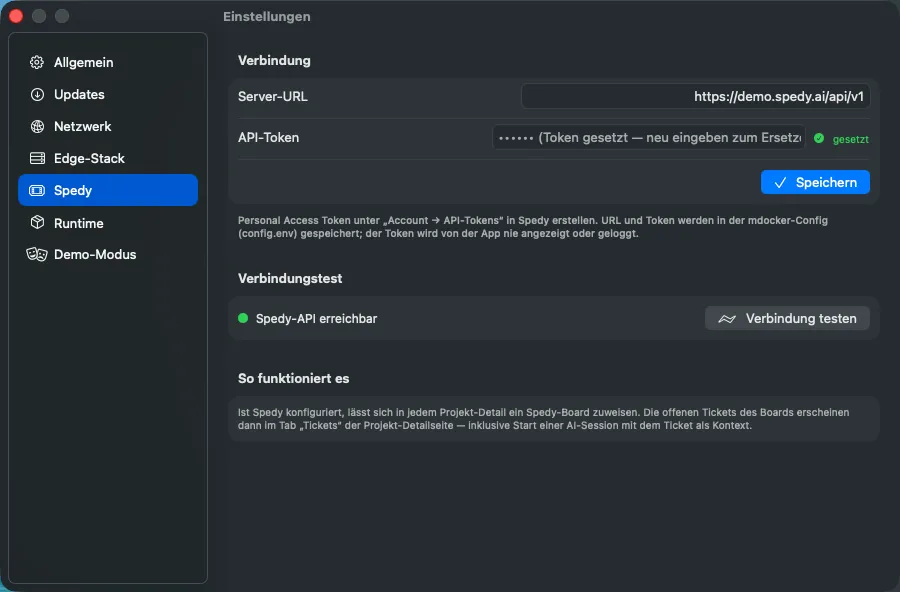
In der App liegt dasselbe unter Einstellungen → „Spedy“: die Sektion
„Verbindung“ mit den Feldern „Server-URL“ und „API-Token“ und einem
Button „Speichern“, sowie die Sektion „Verbindungstest“ mit dem Button
„Verbindung testen“. Sobald ein Token hinterlegt ist, zeigt das Feld
„•••••• (Token gesetzt — neu eingeben zum Ersetzen)“ und ein Label
„gesetzt“. Die App übergibt den Token per spedy token --stdin an das CLI; er
wird nie angezeigt oder geloggt.
2. Einem Projekt ein Board zuweisen
Abschnitt betitelt „2. Einem Projekt ein Board zuweisen“mdocker spedy boards # prefix, id, namemdocker spedy assign aurora <boardId>mdocker spedy unassign aurora # späterDie Zuweisung landet in der Registry als
.projects[<name>].spedy = { board_id, board_name, prefix }.
In der App bietet die Karte „Spedy-Board“ (Einstellungen-Tab des Projekts und Tickets-Tab, solange kein Board zugewiesen ist) das Menü „Board zuweisen“; sobald eines gesetzt ist, zeigt die Karte es an, und ein Icon-Button (Tooltip „Board-Zuweisung entfernen“) hebt die Zuweisung auf.
3. Die offenen Tickets lesen
Abschnitt betitelt „3. Die offenen Tickets lesen“mdocker spedy tickets auroramdocker --json spedy tickets auroramdocker spedy ticket aurora <id> # volle Details, immer JSONmdocker spedy open aurora <id> # im Browser öffnenFINAL-Stati werden ausgefiltert; der Rest wird nach Status gruppiert, in der Reihenfolge backlog, blocked, todo, in progress, in pr, in qa, ready for live.
In der App erscheinen die offenen Tickets auf der Projekt-Detailseite im Tab „Tickets“ (⌘3), dessen Badge die Anzahl der offenen Tickets zeigt: links eine Liste, rechts das ausgewählte Ticket mit Beschreibung, Anhängen, Code-Aktivität, Zeiterfassung und Kommentaren. Die Liste lädt alle 120 Sekunden neu — aber nur, solange der Tickets-Tab auch sichtbar ist.
4. Eine AI-Session mit dem Ticket als Kontext starten
Abschnitt betitelt „4. Eine AI-Session mit dem Ticket als Kontext starten“mdocker spedy session aurora <id>mdocker spedy session aurora <id> --sandboxDas schreibt eine Kontextdatei nach $MD_CONFIG_DIR/spedy/<projekt>/<display_id>.md
(Metadaten, Beschreibung, Kommentare, Pull Requests, Anhänge — mit einem
ausdrücklichen Hinweis, dass die Datei Kontext ist, keine Anweisungen) und startet
eine claude-Session, deren Initial-Prompt auf diese Datei zeigt. Die Session
taucht wie jede andere AI-Session auf und trägt zusätzlich spedy_ticket.
In der App ist dieselbe Aktion der Button „AI-Session mit Ticket-Kontext“ in der Ticket-Detailansicht; danach springt die App zur neuen Session. Ohne installiertes Claude Code ist der Button deaktiviert und zeigt „Claude Code ist nicht installiert — Session-Start nicht verfügbar.“